POLA industrialisasi otomotif berbasis agen tunggal pemegang merek yang selama ini diterapkan di Indonesia, kurang mampu mendorong lahirnya produk mobil nasional. Sebab, pola ini dinilai hanya menghasilkan produksi bermerek prinsipal. Kemampuan industri otomotif mandiri bisa tercipta, kalau pemerintah berani menerapkan pola lisensi yang disertai dengan kebijakan pendukung.Bila melihat kemajuan industri otomotif Cina, India, Malaysia, Iran, Korea Selatan, bahkan Jepang, maka terdapat satu kesamaan pola industrialisasi otomotifnya. Mereka semua memakai pola berbasis lisensi dan royalti.
Jepang membeli banyak lisensi mobil dari berbagai pabrikan dunia 1920-an. Salah satunya adalah Jeep Willys, yang kemudian dikembangkan menjadi Jeep produk lokal Mitsubishi. Begitu pula Malaysia yang membeli lisensi Mitsubishi untuk membangun merek lokal Proton dan perusahaan Tata bekerja sama dengan Mercedes-Benz.
Pakar desain yang juga mantan petinggi di salah satu perusahaan otomotif Mizan Allan de Neve mengatakan, dengan cara lisensi akan diperoleh akses teknologi otomotif secara cepat. Ini karena pabrikan menjual hak pengetahuan teknologi kepada pemegang lisensi. Agar pola lisensi berhasil, perlu dukungan pemerintah, seperti Malaysia. Negara itu pertama melakukan alih teknologi di sektor hilir, dengan cara mewajibkan pembuat komponen-komponen mobil mendirikan pabrik di Malaysia. Mereka harus menggandeng partner lokal yang sahamnya dimiliki mayoritas oleh perusahaan lokal.
Berbekal proteksi lokal, harga jual mobil Proton jauh lebih murah, sehingga warga Malaysia membelinya. Tapi, setelah industri komponennya sudah 100% lokal, Proton membuat model baru yang harganya lebih mahal dibanding sebelumnya. Hasilnya industri mobil Malaysia selalu berkembang dinamis dan industri komponen lokal pun tumbuh pesat.
Produk mobil nasional penting bagi satu negara, karena bisa memberikan efek berantai yang luar biasa besar bagi perkembangan industri dalam negeri, khususnya industri dasar baja. "Otomotif merupakan mother of industry atau ibunya industri. Di belakang industri bisa berkembang 7 hingga 8 lapis pemasok bahan baku, sehingga pemerintah pun akan diuntungkan dengan pertumbuhan ekonomi yang pesat," kata Mizan.
Dijelaskan Mizan, Indonesia sangat mungkin melahirkan merek otomotif sendiri. Untuk itu, diperlukan integrasi antara industri, pemerintah, universitas, untuk membangun industri otomotif dalam jangka panjang.
"Saya yakin itu tidak sulit, negara-negara lain bisa memanfaatkan pola lisensi. Mengapa Indonesia tidak mengadopsi langkah itu. Negara tidak rugi, karena kalau dihitung aliran arus pendapatan ke pemerintah bisa lebih tinggi daripada pola ATPM," kata dia.
Memang di awal harus mengeluarkan biaya besar untuk membeli lisensi, tetapi seiring tumbuhnya industri komponen pendukung akan menghasilkan pendapatan pajak yang besar. Apalagi, nilai tambah produksinya bisa dinikmati masyarakat Indonesia.
Indonesia sejak 1970-an menganut pola industrialisasi otomotif berkarakter ATPM, dengan mendirikan basis produksi di dalam negeri. Memang, menjadi basis produksi membuka lapangan pekerjaan dan memberikan tambahan pendapatan pajak bagi pemerintah. Tapi, sebagian besar keuntungan penjualan dinikmati pihak prinsipal yang berada di luar negeri.
Pola berbasis ATPM dinilai tidak bisa 100% menghasilkan alih teknologi secara tepat, untuk menjadi satu negara yang mampu memproduksi produk otomotif lokal. Hal ini, karena prinsip dasar ATPM adalah berdagang yang mencari komponen berharga murah, bagus, dan mampu diproduksi cepat untuk bersaing. Mereka tidak segan memanfaatkan produk komponen luar negeri, sehingga cenderung tidak terjadi penguatan kemampuan industri komponen lokal.
**
MENURUT Trisakti Wisnuadji dari SMART OTOMOTIF working group klaster komponen otomotif Jawa Barat, sebenarnya pemerintah di zaman Presiden Soeharto sudah menyadari ada kekurangan dengan pola pengembangan industri otomotif dekade 1990-an. Proteksi yang diberikan untuk menumbuhkan industri komponen lokal ternyata memiliki kelemahan. Salah satu penyebabnya adalah pelaku industri otomotif mayoritas adalah pedagang, sehingga tidak terjadi pendalaman kemampuan seperti yang diharapkan.
"Kelemahan dari pedagang adalah segala sesuatu yang menguntungkan untuk dimanfaatkan. Pemerintah memberi insentif pajak untuk lokal konten itu juga diambil, karena perhitungan bisnisnya menguntungkan. Tapi, begitu subsidi hilang ya kembali ke kondisi normal," kata Wisnu.
Pemerintah pun sadar sehingga memunculkan konsep pertumbuhan akselerasi mobil nasional. Di Indonesia pun sempat muncul berbagai konsep mobil nasional, yaitu Bakrie, Maleo, Texmaco, dan Timor. Sayang krisis moneter mengakhiri lahirnya mobil nasional secara utuh.
Menurut Wisnu, dari sisi desain, sebenarnya perusahaan lokal Indonesia sudah melangkah maju dibandingkan perusahaan otomotif Jepang. Dia sempat melihat prototipe mobil Bakrie yang desainnya mirip dengan Innova.
Saat ini, untuk memproduksi mobil nasional dibutuhkan seorang industrialis nasionalis yang memiliki modal besar, seperti Tata Motors, India. Indonesia sudah memiliki jago desainer berkelas global, seperti Christian Lesmana. Tidak hanya itu ada pakar mesin seperti Wiranto Arismunandar, dan Suparto Soejatmo. Kini, yang diperlukan adalah mempertemukan mereka semua dengan pengusaha yang mau mengembangkan industri mobil nasional.
Senin, 02 Agustus 2010

PERMASALAHAN PC
Tips Merawat Komputer

Mungkin saat ini, computer menjadi suatu barang yang wajib dikenal and diketahui terutama oleh kebanyakan mahasiswa. Memang tidak wajib, namun kita mengenal computer tentu saja akan membuat apa yang kita kerjakan semakin mudah. Pun lebih dari itu, sekumpulan computer yang terhubung dalam jaringan atau network dapat digunakan untuk berbagi sumber daya and informasi.
Pertanyaan yang sering mucul adalah, bagaimana kah cara yang bisa dilakukan tuntuk merawat computer..? karena tak jarang computer yang kita miliki itu rusak baik itu karena terkena virus, adanya komponen dalam CPU computer yang rusak ataupun crash nya instalasi yang kita lakukan pada computer.
Ada baiknya jika kita mengetahui bagaimana cara untuk merawat computer sehingga sebelum computer itu rusak, kita sudah dengan susah sekuat tenaga untuk merawat computer kita namun kalo memang sudah waktu nya rusak yam au gimana lagi, berikut ini penulis ingin membagikan beberapa tips untuk merawat computer….so lets cek it now
1) Bersihkan motherboard & periferal lain(hardware) dari debu secara berkala. Untuk membersihkannya dapat kiga gunakan kuas halus ukuran kecil dan sedang. Setidaknya dua bulan sekali hal ini harus dilakukan. Buka casingnya terlebih dahulu kemudian bersihkan motherboard dan periferal lain (RAM, Video Card, Modem, Sound Card, CDR/CDRW/DVRW, TV Tuner) dengan sikat halus. Pada saat komputer tidak digunakan tutuplah komputer (monitor, CPU, keyboard/mouse) dengan cover sehingga debu tidak mudah masuk ke dalam komputer.
2) Uninstall atau buang program yang tidak berguna. Ruang harddisk yang terlalu banyak tersita akan memperlambat proses read/write harddisk sehingga beban kerjanya akan lebih berat sehingga harddisk akan cepat rusak. Biasanya akan muncul warning juga space hardisk kita sudah penuh. System operasi windows sudah mendukung akan hal yang seperti ini
3) Bersihkan Recycle Bin secara rutin. Sebenarnya file/folder yang kita hapus tidak langsung hilang dari harddisk karena akan ditampung dahulu di Recycle Bin, namun ada beberapa jenis setingan yang bisa kita gunakan antara lain memberikan peringatan saat menghapus, hapus lalu simpan di tempat sementara atau hapus permanen. Untuk setingan yang hapus lalu disimpan ditempat penampungan ini dengan maksud agar suatu saat apabila Anda masih membutuhkannya dapat mengembalikan lagi. Recycle Bin yang sudah banyak juga akan menyita ruang harddisk yang dapat menyebabkan pembacaan harddisk jadi lelet. Caranya :
>> jalankan Windows Explorer
>> klik Recycle Bin
>> klik File
>> klik Empty Recyle Bin.
Atau Anda dapat menjalankan fungsi Disk Cleanup Caranya :
>> Klik Start
>> Program
>> Accessories
>> System Tool
>> Disk Cleanup
>> kemudian pilih drive yg mau dibersihkan
>> setelah itu centangilah opsi Recycle Bin kalau perlu centangi juga yg lain (seperti temporary file, temporary internet file), setelah klik OK.
4) Install program antivirus dan update secara berkala. Untuk dapat mengenali virus/trojan2 baru sebaiknya update program antivirus secara berkala. Virus yang terlanjur menyebar di komputer dapat membuat Anda menginstall ulang komputer. Hal ini selain membutuhkan biaya juga akan menyebabkan harddisk Anda akan lebih cepat rusak dibanding apabila tidak sering diinstall ulang. Ada baiknya kita menonaktifakan sistem restore yaitu dengan cara klik kanan My Computer >> pilih System Restore >> lalu beri tanda centang pada cek box dengan keretangan Turn off System Restore on all drive
5) Tutup / close program yg tidak berguna Setiap program yg diload atau dijalankan membutuhkan memory (RAM) sehingga semakin banyak program yg dijalankan semakin banyak memory yg tersita. Hal ini selain dapat menyebabkan komputer berjalan lambat (lelet) juga beban kerja menjadi lebih berat yg akhirnya dapat memperpendek umur komponen/komputer
6) Pakailah UPS atau stavolt.Pakailah UPS untuk mengantisipasi listrik mati secara tiba-tiba yg dapat mengakibatkan kerusakan pada harddisk. Kalau terpaksa tidak ada UPS, pakailah Stavolt untuk mengantisipasi naik turunnya tegangan listrik.
7) Aktifkan screensaver Selain bersifat estetis, screensaver mempunyai fungsi lain yg penting. Monitor CRT juga televisi menggunakan fosfor untuk menampilkan gambar. Kalau monitor menampilkan gambar yg sama untuk beberapa saat maka ada fosfor yang menyala terus menerus. Hal ini dapat mengakibatkan monitor bermasalah yaitu gambar menjadi redup/kurang jelas. Lain halnya jika monitor Anda adalah LCD, LED yg sudah dilengkapi dengan energy saving, maka screensaver tidak terlalu dibutuhkan lagi.Cara+ mengaktifkan screensaver dapat dilakukan dengan banyak cara, salah satunya
>> klik Start
>> Control Panel
>> Display
>> klik tab screensaver,
>> kemudian pilih sesuai selera Anda.
8) Defrag harddisk secara berkala. Fungsi defrag adalah untuk menata dan mengurutkan file-file harddisk berdasarkan jenis file/data sedemikian rupa sehingga akan mempermudah proses read/write sehingga beban kerja akan lebih ringan yg akhirnya dapat memperpanjang umur harddisk. Caranya klik menu Start > Program > Accesories > System Tool > Disk DefragmenterSaat menjalankan fungsi ini tidak boleh ada program lain yg berjalan termasuk screensaver karena akan mengacaukan fungsi defrag ini. Untuk cara ini dianjurkan tidak terlalu sering,mengapa….? Defrag adalah proses pengaturan file pada hardisk. Untuk mengaturnya agar berada pada posisi track yang berdekatan maka dilakukan gesekan untuk memindahkan. Defrag yang terlalu sering akan menyebabkan kondisi piringan hardisk cepat rusak karena seringanya proses pengikisan.
9) Ventilasi yang cukup Tempatkan monitor maupun CPU sedemikian rupa sehingga ventilasi udara dari dan ke monitor / CPU cukup lancar. Ventilasi yg kurang baik akan menyebabkan panas berlebihan sehingga komponen/rangkaian elektronik di dalamnya akan menjadi cepat panas sehingga dapat memperpendek umur komponen tsb. Oleh karena itu usahakan jarak antara monitor/CPU dengan dinding/tembok minimal 30 cm. Kalau perlu pasang kipas angin di dalam ruangan. Akan lebih baik lagi jika menggunakan AC, hmm tambah dingin
10) Jangan meletakkan Speacker Active terlalu dekat dengan monitorKarena medan magnet yang ada pada speacker tersebut akan mempengaruhi monitor yaitu warna monitor menjadi tidak rata atau belang-belang.
11) Pasang kabel ground. Apabila casing nyetrum, ambil kabel dengan panjang seperlunya, ujung satu dihubungkan dengan badan CPU (pada casing) sedangkan ujung yg lain ditanam dalam tanah. Hal ini akan dapat menetralkan arus listrik yg “nyasar” sehingga dapat membuat komponen elektronik lebih awet.(diambil dari berbagai sumber)
MASALAH PADA MOTHER BOARD

Gejala :
Setelah dihidupkan, tidak ada tampilan di monitor, lampu indikator (led) di panel depan menyala, lampu indikator (led) monitor berkedip-kedip, kipas power supply dan kipas procesor berputar, tidak ada suara beep di speaker.
Solusi :
Langkah pertama lepas semua kabel power yang terhubung ke listrik, kabel data ke monitor, kabel keyboad/mouse, dan semua kabel yang terhubung ke CPU, kemudian lepas semua sekrup penutup cashing. Dalam keadaan casing terbuka silahkan anda lepaskan juga komponen-komponen lainnya, yaitu kabel tegangan dari power supply yang terhubung ke Motherboard, harddisk, floppy, hati-hati dalam pengerjaannya jangan terburu-buru. Begitu juga dengan Card yang menempel pada Mboard (VGA, Sound atau Card lainnya). Sekarang yang menempel pada cashing hanya MotherBoard saja. Silahkan anda periksa Motherboadnya dengan teliti, lihat Chip (IC), Elko, Transistor dan yang lainnya apakah ada yang terbakar.
Jika tidak ada tanda-tanda komponen yang terbakar kemungkinan Motherboard masih bagus, tapi ada kalanya Mboard tidak jalan karena kerusakan pada program yang terdapat di BIOS
MASALAH PADA HARD DISK

Gejala :
Pada saat CPU dinyalakan kemudian melakukan proses Post setelah itu proses tidak berlanjut dan diam beberapa saat tidak langsung masuk ke operating system, dan kemudian di layar monitor ada pesan "harddisk error, harddisk Failur, setelah itu muncul pesan "press F1 to continou" setelah kita menekan tombol F1 tidak masuk Operating system dan muncul pesan "Operating system not found".
Solusi :
Periksa kabel tegangan
Mengatasi Masalah Pada CD/DVD/ROM/RW

Gejala :
Jenis kerusakan yang biasa ditemui :
1. Tidak terdeteksi di windows
2. Tidak bisa keluar masuk CD
3. Tidak bisa membaca/menulis/hanya bisa membaca saja. (CD)
4. Tidak bisa membaca/menulis/write protect (Floppy disk)
Solusi :
1) Periksa kabel data dan kabel tegangan yang masuk ke CD-floppy, perikas di setup bios apakah sudah dideteksi? sebaiknya diset auto. Periksa apakah led menyala, jika tidak kerusakan di Controllernya.
2) Kerusakan ada pada mekanik motor atau karet motor.
3) Kerusakan Biasanya pada optik, tetapi ada kemungkinan masih bisa diperbaiki dengan cara men-set ualng optik tersebut.
4) Head Kotor, bisa dibersihkan menggunakan Cutenbud
Masalah BIOS

Gejala :
Hati-hati dalam Update Bios, ketika meng-Update anda keliru memilih versi Bios, PC jadi tidak jalan bahkan anda tidak dapat masuk ke BIOS.
Solusi :
Biasanya Update tidak dapat dibatalkan, hanya jenis Motherboard tertentu yang memiliki backup BIOS pada Chip-nya, Disitu tersimpan jenis asli BIOS yang tidak dapat dihapus, untuk dapat merestore-nya anda tinggal memindahkan Posisi Jumper khusus yang biasanya sudah ada petunjuk di buku manualnya. Kemudian hidupka PC dan tunggu 10 detik, BIOS yang asli telah di Restore, kembalikan Posisi Jumper pada posisi semula, dan PC siap dijalankan kembali. Jika Motherboard tidak memiliki pasilitas tersebut, Chip BIOS harus dikirim ke Produsen, Jenis BIOS dapat anda lihat di buku manualnya. Berhati-hati dalam pemasangannya jangan sampai kaki IC BIOS patah atau terbalik Posisinya.
Gejala :
CPU mengeluarkan suara Beep beberapa kali di speakernya dan tidak ada tampilan ke layar monitor, padahal monitor tidak bermasalah.
Solusi :
Bunyi Beep menandakan adanya pesan kesalahan tertentu dari BIOS, Bunyi tersebut menunjukan jenis kesalahan apa yang terjadi pada PC, Biasanya kesalahan pada Memory yang tdk terdeteksi, VGA Card, yang tidak terpasang dengan baik, Processor bahkan kabel data Monitor pun bisa jadi penyebabnya.Silahkan anda periksa masalah tersebut.
Pesan kesalahan BIOS
Bunyi kesalahan BIOS biasanya tidak semua Motherboard menandakan kesalahan yang sama tergantung dari jenis BIOS nya.
AMI BIOS
Beep 1x :
RAM/Memory tidak terpasang dengan Baik atau Rusak, Beep 6x : Kesalahan Gate A20 - Menunjukan Keyboard yang rusak atau IC Gate A20-nya sendiri, Beep 8x : Grapihic Card / VGA Card tidak terpasang dengan baik atau Rusak, Beep 11x : Checksum Error, periksa Batre Bios, dan ganti dengan yang baru.
AWARD BIOS
Beep 1x Panjang :
RAM/Memory tidak terpasang dengan Baik atau Rusak, Beep 1x Panjang 2x Pendek : Kerusakan Pada Graphic Card (VGA), Periksa bisa juga Pemasangan pada slotnya tidak pas (kurang masuk), Beep 1x Panjang 3x Pendek : Keyboard rusak atau tidak terpasang. Beep Tidak terputus / bunyi terus menerus : RAM atau Graphic Card tidak terdeteksi.
Batrey CMOS Rusak / Lemah

Gejala :
Muncul Pesan CMOS Checksum Vailure / Batrey Low, diakibatkan tegangna yang men-supply IC CMOS/BIOS tidak normal dikarenakan batrey lemah, sehingga settingan BIOS kembali ke Default-nya/setingan standar pabrik, dan konfigurasi Hardware harus di Set ulang.
Solusi :
Segera Ganti Batrey nya
MASALAH SYSTEM CPU
Gejala : CPU yang sering Hang???
Solusi :
Ada beberapa faktor terjadi hanging diantaranya : Ada BadSector di Harddisk, Ada Virus, Ada masalah di Hardware seperti Memory Kotor/Rusak, MBoard Kotor/Rusak, Cooling Fan perputaran fan nya sudah lemah, Power Supply tidak stabil.....sebaiknya jangan dipaksakan untuk digunakan karena akan berakibat lebih fatal, silahkan hub: kami untuk dapat mengatasi masalah tersebut
Gejala :
Komputer sering tampil blue screen apa penyebabnya?
Solusi :
Pesan Blue Screen bisa disebabkan system windows ada yang rusak, Bisa dari Memory, Bisa dari hardisk, bisa dari komponen lainnya, tergantung pesan blue screen yang ditampilkan.
Gejala :
Komputer jadi lebih lambat dari sebelumnya, padahal awalnya tidak begitu lambat
Solusi :
Penyebab komputer anda prosesnya lambat ada beberapa faktor yaitu : Space hardisk terlalu penuh, terlalu banyak program / software yang memakan space harddisk dan memory, ada virus, harddisk badsector.
FILE HILANG
File hilang, partisi hancur, atau sistem rusak? Tak perlu risau. CHIP melemparkan ban penyelamat untuk data Anda yang berharga. Tak soal apakah pada hard disk, DVD, atau memory-card. Semua dapat dikembalikan.
Ketika ada orang jatuh dari kapal ke laut, ban penyelamat perlu secepatnya dilemparkan. Bila ada data hilang dari PC Anda, secepatnya gunakan CHIP-DVD. Tak jadi soal apakah itu foto Anda yang tersimpan di SD-card, dokumen di hard disk, atau data pada DVD yang rusak. Tool dari CHIP dapat merekonstruksi semua yang tampak hilang (tetapi belum tertimpa).
Untuk setiap kasus CHIP memberikan sebuah workshop. Bila aksi penyelamatan sederhana gagal, ada tip-tip selanjutnya. Pengguna berpengalaman yang tidak membutuhkan tampilan program dapat merestorasi partisi yang terhapus melalui baris perintah. Selain itu, CHIP juga telah mengemas program-program kecil yang pintar untuk mencegah hilangnya data. Tool-tool ini akan menyimpan file-file penting untuk menyelamatkan data Anda bahkan, sebagian dilakukan secara otomatis
MENYELAMATKAN BERDASARKAN TIPE FILE :
Dalam DiskRecovery, di sebelah kiri Anda akan melihat tipe file, sementara di jendela kanan tercantum nama-nama file yang ditemukan.
Harga edisi personal sekitar 80 Euro dan dapat dioperasikan pada satu PC. Harga edisi profesionalnya jelas lebih mahal, tetapi dapat digunakan pada banyak PC. Edisi personal sudah mencukupi jika Anda hanya ingin menyelamatkan file-file di PC sendiri. Di CHIP-DVD tersedia versi personal dengan fungsi lengkap yang berlaku selama 30 hari.
Memilih partisi :
Jalankan DiskRecovery melalui ‘Start | O&O Software | O&O DiskRecovery’. Dalam menu Start, klik ‘Next’. Dalam jendela berikutnya tandai drive yang berisi file-file yang akan direstorasi. Bila partisinya sudah terhapus, singkirkan tanda di depan pilihan 'Hide unpartitionable areas'. Klik ‘Next’.
Pada ‘Advanced Settings’, Anda tak perlu mengubah apa pun, kecuali jika Anda ingin mencari sebuah file yang baru dihapus dengan ukuran lebih dari 512 MB yang tidak tercantum dalam Master File Table. Bila Anda tidak ingin mencari file seperti itu, singkirkan tanda di depan ‘Deep Scan’ MFT agar pencarian menjadi lebih cepat.
Mendefinisikan parameter pencarian :
Klik ‘Next’. Dalam jendela berikutnya, tentukan tipe file yang akan direstore. Biasanya semua tipe file yang dikenal DiskRecovery secara otomatis akan diaktifkan. Bila Anda hanya ingin merestore file AVI, klik ‘Deselect All’ dan beri tanda di depan ‘AVI’.
Anda juga dapat memilih option ‘Filter berdasarkan kelompok file’ kemudian mengaktifkan pilihan ‘Movie’ dalam menu pull-down. Dengan ini, DiskRecovery akan mencari file AVI, MPEG, WMV, dan sejenisnya. Konfirmasikan dengan mengklik ‘OK’.
Merestorasi file :
Dengan mengklik tombol ‘Next’, DiskRecovery akan memulai pencarian file. Ini dapat berlangsung beberapa menit tergantung ukuran partisinya. Diperlukan waktu sekitar dua menit untuk setiap GB. DiskRecovery akan menampilkan hasilnya menurut tipe file.
Pilih file-file yang akan Anda restorasi. Selanjutnya, klik ‘Next’. Dalam jendela berikutnya, tentukan sebuah folder untuk menyimpan file-file yang telah diselamatkan. Default-nya adalah ‘My Documents | Recover’. Klik ‘Next’ untuk memulai proses recovery yang sebenarnya.
MENYELAMATKAN FILE :
Setelah proses scan, PC Inspector File Recovery akan menampilkan semua file yang terhapus. Kini Anda dapat merestorasi dengan mudah.
Tips 1 Menyelamatkan data dari partisi sistem:
Bila data yang akan diselamatkan berada di partisi sistem, prosedurnya sedikit berbeda. Setiap kali sebuah program diaktifkan, Windows akan menuliskan data baru di partisi sistem sehingga file yang akan diselamatkan berisiko tertimpa. Oleh karena itu, lebih baik gunakan R-Studio yang dapat Anda download dari www.rtt.com. R-Studio menyediakan emergency tool yang hanya aktif dalam RAM dan tidak menyentuh partisi.
Tips 2 Menyelamatkan lebih banyak data :
Pada file-file eksotis seperti MP4 atau AAC, DiskRecovery harus menyerah karena tidak termasuk dalam 300 format yang secara otomatis dikenali. Namun, Anda dapat memperluas fungsinya. Buat file signature sendiri berupa pola kode untuk mengidentifikasi tipe file tersebut. Untuk keperluan ini biasanya digunakan hexeditor seperti freeware HxD.
Bila Anda membuka file-file AAC dengan HxD melalui perintah ‘File | Open’, akan tampak bahwa 4 nilai heksadesimal pertamanya selalu sama, yaitu FF, F1, 59, 80. Cantumkan nilai-nilai ini ke dalam DiskRecovery

Mungkin saat ini, computer menjadi suatu barang yang wajib dikenal and diketahui terutama oleh kebanyakan mahasiswa. Memang tidak wajib, namun kita mengenal computer tentu saja akan membuat apa yang kita kerjakan semakin mudah. Pun lebih dari itu, sekumpulan computer yang terhubung dalam jaringan atau network dapat digunakan untuk berbagi sumber daya and informasi.
Pertanyaan yang sering mucul adalah, bagaimana kah cara yang bisa dilakukan tuntuk merawat computer..? karena tak jarang computer yang kita miliki itu rusak baik itu karena terkena virus, adanya komponen dalam CPU computer yang rusak ataupun crash nya instalasi yang kita lakukan pada computer.
Ada baiknya jika kita mengetahui bagaimana cara untuk merawat computer sehingga sebelum computer itu rusak, kita sudah dengan susah sekuat tenaga untuk merawat computer kita namun kalo memang sudah waktu nya rusak yam au gimana lagi, berikut ini penulis ingin membagikan beberapa tips untuk merawat computer….so lets cek it now
1) Bersihkan motherboard & periferal lain(hardware) dari debu secara berkala. Untuk membersihkannya dapat kiga gunakan kuas halus ukuran kecil dan sedang. Setidaknya dua bulan sekali hal ini harus dilakukan. Buka casingnya terlebih dahulu kemudian bersihkan motherboard dan periferal lain (RAM, Video Card, Modem, Sound Card, CDR/CDRW/DVRW, TV Tuner) dengan sikat halus. Pada saat komputer tidak digunakan tutuplah komputer (monitor, CPU, keyboard/mouse) dengan cover sehingga debu tidak mudah masuk ke dalam komputer.
2) Uninstall atau buang program yang tidak berguna. Ruang harddisk yang terlalu banyak tersita akan memperlambat proses read/write harddisk sehingga beban kerjanya akan lebih berat sehingga harddisk akan cepat rusak. Biasanya akan muncul warning juga space hardisk kita sudah penuh. System operasi windows sudah mendukung akan hal yang seperti ini
3) Bersihkan Recycle Bin secara rutin. Sebenarnya file/folder yang kita hapus tidak langsung hilang dari harddisk karena akan ditampung dahulu di Recycle Bin, namun ada beberapa jenis setingan yang bisa kita gunakan antara lain memberikan peringatan saat menghapus, hapus lalu simpan di tempat sementara atau hapus permanen. Untuk setingan yang hapus lalu disimpan ditempat penampungan ini dengan maksud agar suatu saat apabila Anda masih membutuhkannya dapat mengembalikan lagi. Recycle Bin yang sudah banyak juga akan menyita ruang harddisk yang dapat menyebabkan pembacaan harddisk jadi lelet. Caranya :
>> jalankan Windows Explorer
>> klik Recycle Bin
>> klik File
>> klik Empty Recyle Bin.
Atau Anda dapat menjalankan fungsi Disk Cleanup Caranya :
>> Klik Start
>> Program
>> Accessories
>> System Tool
>> Disk Cleanup
>> kemudian pilih drive yg mau dibersihkan
>> setelah itu centangilah opsi Recycle Bin kalau perlu centangi juga yg lain (seperti temporary file, temporary internet file), setelah klik OK.
4) Install program antivirus dan update secara berkala. Untuk dapat mengenali virus/trojan2 baru sebaiknya update program antivirus secara berkala. Virus yang terlanjur menyebar di komputer dapat membuat Anda menginstall ulang komputer. Hal ini selain membutuhkan biaya juga akan menyebabkan harddisk Anda akan lebih cepat rusak dibanding apabila tidak sering diinstall ulang. Ada baiknya kita menonaktifakan sistem restore yaitu dengan cara klik kanan My Computer >> pilih System Restore >> lalu beri tanda centang pada cek box dengan keretangan Turn off System Restore on all drive
5) Tutup / close program yg tidak berguna Setiap program yg diload atau dijalankan membutuhkan memory (RAM) sehingga semakin banyak program yg dijalankan semakin banyak memory yg tersita. Hal ini selain dapat menyebabkan komputer berjalan lambat (lelet) juga beban kerja menjadi lebih berat yg akhirnya dapat memperpendek umur komponen/komputer
6) Pakailah UPS atau stavolt.Pakailah UPS untuk mengantisipasi listrik mati secara tiba-tiba yg dapat mengakibatkan kerusakan pada harddisk. Kalau terpaksa tidak ada UPS, pakailah Stavolt untuk mengantisipasi naik turunnya tegangan listrik.
7) Aktifkan screensaver Selain bersifat estetis, screensaver mempunyai fungsi lain yg penting. Monitor CRT juga televisi menggunakan fosfor untuk menampilkan gambar. Kalau monitor menampilkan gambar yg sama untuk beberapa saat maka ada fosfor yang menyala terus menerus. Hal ini dapat mengakibatkan monitor bermasalah yaitu gambar menjadi redup/kurang jelas. Lain halnya jika monitor Anda adalah LCD, LED yg sudah dilengkapi dengan energy saving, maka screensaver tidak terlalu dibutuhkan lagi.Cara+ mengaktifkan screensaver dapat dilakukan dengan banyak cara, salah satunya
>> klik Start
>> Control Panel
>> Display
>> klik tab screensaver,
>> kemudian pilih sesuai selera Anda.
8) Defrag harddisk secara berkala. Fungsi defrag adalah untuk menata dan mengurutkan file-file harddisk berdasarkan jenis file/data sedemikian rupa sehingga akan mempermudah proses read/write sehingga beban kerja akan lebih ringan yg akhirnya dapat memperpanjang umur harddisk. Caranya klik menu Start > Program > Accesories > System Tool > Disk DefragmenterSaat menjalankan fungsi ini tidak boleh ada program lain yg berjalan termasuk screensaver karena akan mengacaukan fungsi defrag ini. Untuk cara ini dianjurkan tidak terlalu sering,mengapa….? Defrag adalah proses pengaturan file pada hardisk. Untuk mengaturnya agar berada pada posisi track yang berdekatan maka dilakukan gesekan untuk memindahkan. Defrag yang terlalu sering akan menyebabkan kondisi piringan hardisk cepat rusak karena seringanya proses pengikisan.
9) Ventilasi yang cukup Tempatkan monitor maupun CPU sedemikian rupa sehingga ventilasi udara dari dan ke monitor / CPU cukup lancar. Ventilasi yg kurang baik akan menyebabkan panas berlebihan sehingga komponen/rangkaian elektronik di dalamnya akan menjadi cepat panas sehingga dapat memperpendek umur komponen tsb. Oleh karena itu usahakan jarak antara monitor/CPU dengan dinding/tembok minimal 30 cm. Kalau perlu pasang kipas angin di dalam ruangan. Akan lebih baik lagi jika menggunakan AC, hmm tambah dingin
10) Jangan meletakkan Speacker Active terlalu dekat dengan monitorKarena medan magnet yang ada pada speacker tersebut akan mempengaruhi monitor yaitu warna monitor menjadi tidak rata atau belang-belang.
11) Pasang kabel ground. Apabila casing nyetrum, ambil kabel dengan panjang seperlunya, ujung satu dihubungkan dengan badan CPU (pada casing) sedangkan ujung yg lain ditanam dalam tanah. Hal ini akan dapat menetralkan arus listrik yg “nyasar” sehingga dapat membuat komponen elektronik lebih awet.(diambil dari berbagai sumber)
MASALAH PADA MOTHER BOARD

Gejala :
Setelah dihidupkan, tidak ada tampilan di monitor, lampu indikator (led) di panel depan menyala, lampu indikator (led) monitor berkedip-kedip, kipas power supply dan kipas procesor berputar, tidak ada suara beep di speaker.
Solusi :
Langkah pertama lepas semua kabel power yang terhubung ke listrik, kabel data ke monitor, kabel keyboad/mouse, dan semua kabel yang terhubung ke CPU, kemudian lepas semua sekrup penutup cashing. Dalam keadaan casing terbuka silahkan anda lepaskan juga komponen-komponen lainnya, yaitu kabel tegangan dari power supply yang terhubung ke Motherboard, harddisk, floppy, hati-hati dalam pengerjaannya jangan terburu-buru. Begitu juga dengan Card yang menempel pada Mboard (VGA, Sound atau Card lainnya). Sekarang yang menempel pada cashing hanya MotherBoard saja. Silahkan anda periksa Motherboadnya dengan teliti, lihat Chip (IC), Elko, Transistor dan yang lainnya apakah ada yang terbakar.
Jika tidak ada tanda-tanda komponen yang terbakar kemungkinan Motherboard masih bagus, tapi ada kalanya Mboard tidak jalan karena kerusakan pada program yang terdapat di BIOS
MASALAH PADA HARD DISK

Gejala :
Pada saat CPU dinyalakan kemudian melakukan proses Post setelah itu proses tidak berlanjut dan diam beberapa saat tidak langsung masuk ke operating system, dan kemudian di layar monitor ada pesan "harddisk error, harddisk Failur, setelah itu muncul pesan "press F1 to continou" setelah kita menekan tombol F1 tidak masuk Operating system dan muncul pesan "Operating system not found".
Solusi :
Periksa kabel tegangan
Mengatasi Masalah Pada CD/DVD/ROM/RW

Gejala :
Jenis kerusakan yang biasa ditemui :
1. Tidak terdeteksi di windows
2. Tidak bisa keluar masuk CD
3. Tidak bisa membaca/menulis/hanya bisa membaca saja. (CD)
4. Tidak bisa membaca/menulis/write protect (Floppy disk)
Solusi :
1) Periksa kabel data dan kabel tegangan yang masuk ke CD-floppy, perikas di setup bios apakah sudah dideteksi? sebaiknya diset auto. Periksa apakah led menyala, jika tidak kerusakan di Controllernya.
2) Kerusakan ada pada mekanik motor atau karet motor.
3) Kerusakan Biasanya pada optik, tetapi ada kemungkinan masih bisa diperbaiki dengan cara men-set ualng optik tersebut.
4) Head Kotor, bisa dibersihkan menggunakan Cutenbud
Masalah BIOS

Gejala :
Hati-hati dalam Update Bios, ketika meng-Update anda keliru memilih versi Bios, PC jadi tidak jalan bahkan anda tidak dapat masuk ke BIOS.
Solusi :
Biasanya Update tidak dapat dibatalkan, hanya jenis Motherboard tertentu yang memiliki backup BIOS pada Chip-nya, Disitu tersimpan jenis asli BIOS yang tidak dapat dihapus, untuk dapat merestore-nya anda tinggal memindahkan Posisi Jumper khusus yang biasanya sudah ada petunjuk di buku manualnya. Kemudian hidupka PC dan tunggu 10 detik, BIOS yang asli telah di Restore, kembalikan Posisi Jumper pada posisi semula, dan PC siap dijalankan kembali. Jika Motherboard tidak memiliki pasilitas tersebut, Chip BIOS harus dikirim ke Produsen, Jenis BIOS dapat anda lihat di buku manualnya. Berhati-hati dalam pemasangannya jangan sampai kaki IC BIOS patah atau terbalik Posisinya.
Gejala :
CPU mengeluarkan suara Beep beberapa kali di speakernya dan tidak ada tampilan ke layar monitor, padahal monitor tidak bermasalah.
Solusi :
Bunyi Beep menandakan adanya pesan kesalahan tertentu dari BIOS, Bunyi tersebut menunjukan jenis kesalahan apa yang terjadi pada PC, Biasanya kesalahan pada Memory yang tdk terdeteksi, VGA Card, yang tidak terpasang dengan baik, Processor bahkan kabel data Monitor pun bisa jadi penyebabnya.Silahkan anda periksa masalah tersebut.
Pesan kesalahan BIOS
Bunyi kesalahan BIOS biasanya tidak semua Motherboard menandakan kesalahan yang sama tergantung dari jenis BIOS nya.
AMI BIOS
Beep 1x :
RAM/Memory tidak terpasang dengan Baik atau Rusak, Beep 6x : Kesalahan Gate A20 - Menunjukan Keyboard yang rusak atau IC Gate A20-nya sendiri, Beep 8x : Grapihic Card / VGA Card tidak terpasang dengan baik atau Rusak, Beep 11x : Checksum Error, periksa Batre Bios, dan ganti dengan yang baru.
AWARD BIOS
Beep 1x Panjang :
RAM/Memory tidak terpasang dengan Baik atau Rusak, Beep 1x Panjang 2x Pendek : Kerusakan Pada Graphic Card (VGA), Periksa bisa juga Pemasangan pada slotnya tidak pas (kurang masuk), Beep 1x Panjang 3x Pendek : Keyboard rusak atau tidak terpasang. Beep Tidak terputus / bunyi terus menerus : RAM atau Graphic Card tidak terdeteksi.
Batrey CMOS Rusak / Lemah

Gejala :
Muncul Pesan CMOS Checksum Vailure / Batrey Low, diakibatkan tegangna yang men-supply IC CMOS/BIOS tidak normal dikarenakan batrey lemah, sehingga settingan BIOS kembali ke Default-nya/setingan standar pabrik, dan konfigurasi Hardware harus di Set ulang.
Solusi :
Segera Ganti Batrey nya
MASALAH SYSTEM CPU
Gejala : CPU yang sering Hang???
Solusi :
Ada beberapa faktor terjadi hanging diantaranya : Ada BadSector di Harddisk, Ada Virus, Ada masalah di Hardware seperti Memory Kotor/Rusak, MBoard Kotor/Rusak, Cooling Fan perputaran fan nya sudah lemah, Power Supply tidak stabil.....sebaiknya jangan dipaksakan untuk digunakan karena akan berakibat lebih fatal, silahkan hub: kami untuk dapat mengatasi masalah tersebut
Gejala :
Komputer sering tampil blue screen apa penyebabnya?
Solusi :
Pesan Blue Screen bisa disebabkan system windows ada yang rusak, Bisa dari Memory, Bisa dari hardisk, bisa dari komponen lainnya, tergantung pesan blue screen yang ditampilkan.
Gejala :
Komputer jadi lebih lambat dari sebelumnya, padahal awalnya tidak begitu lambat
Solusi :
Penyebab komputer anda prosesnya lambat ada beberapa faktor yaitu : Space hardisk terlalu penuh, terlalu banyak program / software yang memakan space harddisk dan memory, ada virus, harddisk badsector.
FILE HILANG
File hilang, partisi hancur, atau sistem rusak? Tak perlu risau. CHIP melemparkan ban penyelamat untuk data Anda yang berharga. Tak soal apakah pada hard disk, DVD, atau memory-card. Semua dapat dikembalikan.
Ketika ada orang jatuh dari kapal ke laut, ban penyelamat perlu secepatnya dilemparkan. Bila ada data hilang dari PC Anda, secepatnya gunakan CHIP-DVD. Tak jadi soal apakah itu foto Anda yang tersimpan di SD-card, dokumen di hard disk, atau data pada DVD yang rusak. Tool dari CHIP dapat merekonstruksi semua yang tampak hilang (tetapi belum tertimpa).
Untuk setiap kasus CHIP memberikan sebuah workshop. Bila aksi penyelamatan sederhana gagal, ada tip-tip selanjutnya. Pengguna berpengalaman yang tidak membutuhkan tampilan program dapat merestorasi partisi yang terhapus melalui baris perintah. Selain itu, CHIP juga telah mengemas program-program kecil yang pintar untuk mencegah hilangnya data. Tool-tool ini akan menyimpan file-file penting untuk menyelamatkan data Anda bahkan, sebagian dilakukan secara otomatis
MENYELAMATKAN BERDASARKAN TIPE FILE :
Dalam DiskRecovery, di sebelah kiri Anda akan melihat tipe file, sementara di jendela kanan tercantum nama-nama file yang ditemukan.
Harga edisi personal sekitar 80 Euro dan dapat dioperasikan pada satu PC. Harga edisi profesionalnya jelas lebih mahal, tetapi dapat digunakan pada banyak PC. Edisi personal sudah mencukupi jika Anda hanya ingin menyelamatkan file-file di PC sendiri. Di CHIP-DVD tersedia versi personal dengan fungsi lengkap yang berlaku selama 30 hari.
Memilih partisi :
Jalankan DiskRecovery melalui ‘Start | O&O Software | O&O DiskRecovery’. Dalam menu Start, klik ‘Next’. Dalam jendela berikutnya tandai drive yang berisi file-file yang akan direstorasi. Bila partisinya sudah terhapus, singkirkan tanda di depan pilihan 'Hide unpartitionable areas'. Klik ‘Next’.
Pada ‘Advanced Settings’, Anda tak perlu mengubah apa pun, kecuali jika Anda ingin mencari sebuah file yang baru dihapus dengan ukuran lebih dari 512 MB yang tidak tercantum dalam Master File Table. Bila Anda tidak ingin mencari file seperti itu, singkirkan tanda di depan ‘Deep Scan’ MFT agar pencarian menjadi lebih cepat.
Mendefinisikan parameter pencarian :
Klik ‘Next’. Dalam jendela berikutnya, tentukan tipe file yang akan direstore. Biasanya semua tipe file yang dikenal DiskRecovery secara otomatis akan diaktifkan. Bila Anda hanya ingin merestore file AVI, klik ‘Deselect All’ dan beri tanda di depan ‘AVI’.
Anda juga dapat memilih option ‘Filter berdasarkan kelompok file’ kemudian mengaktifkan pilihan ‘Movie’ dalam menu pull-down. Dengan ini, DiskRecovery akan mencari file AVI, MPEG, WMV, dan sejenisnya. Konfirmasikan dengan mengklik ‘OK’.
Merestorasi file :
Dengan mengklik tombol ‘Next’, DiskRecovery akan memulai pencarian file. Ini dapat berlangsung beberapa menit tergantung ukuran partisinya. Diperlukan waktu sekitar dua menit untuk setiap GB. DiskRecovery akan menampilkan hasilnya menurut tipe file.
Pilih file-file yang akan Anda restorasi. Selanjutnya, klik ‘Next’. Dalam jendela berikutnya, tentukan sebuah folder untuk menyimpan file-file yang telah diselamatkan. Default-nya adalah ‘My Documents | Recover’. Klik ‘Next’ untuk memulai proses recovery yang sebenarnya.
MENYELAMATKAN FILE :
Setelah proses scan, PC Inspector File Recovery akan menampilkan semua file yang terhapus. Kini Anda dapat merestorasi dengan mudah.
Tips 1 Menyelamatkan data dari partisi sistem:
Bila data yang akan diselamatkan berada di partisi sistem, prosedurnya sedikit berbeda. Setiap kali sebuah program diaktifkan, Windows akan menuliskan data baru di partisi sistem sehingga file yang akan diselamatkan berisiko tertimpa. Oleh karena itu, lebih baik gunakan R-Studio yang dapat Anda download dari www.rtt.com. R-Studio menyediakan emergency tool yang hanya aktif dalam RAM dan tidak menyentuh partisi.
Tips 2 Menyelamatkan lebih banyak data :
Pada file-file eksotis seperti MP4 atau AAC, DiskRecovery harus menyerah karena tidak termasuk dalam 300 format yang secara otomatis dikenali. Namun, Anda dapat memperluas fungsinya. Buat file signature sendiri berupa pola kode untuk mengidentifikasi tipe file tersebut. Untuk keperluan ini biasanya digunakan hexeditor seperti freeware HxD.
Bila Anda membuka file-file AAC dengan HxD melalui perintah ‘File | Open’, akan tampak bahwa 4 nilai heksadesimal pertamanya selalu sama, yaitu FF, F1, 59, 80. Cantumkan nilai-nilai ini ke dalam DiskRecovery
PRAKTEK SUBNETTING
Sebelum itu, pasti kita harus tahu apa itu IP Address. Apa sih IP Address itu..? IP address adalah suatu alamat atau id yang berupa 32 bit angka biner yg bersifat unik, id atau alamat ini digunakan sebagai Id perangkat komputer (workshop,router,switch,etc..) dan untuk berkomunikasi dalam suatu jaringan komputer dengan berdasarkan protokol internet. IP address mempunyai Network ID dan Host ID.
Class IP Address
IP Address dibagi menjadi lima yaitu IP Kelas A – IP Kelas E. IP Address yang dipakai secara umum ada 3 buah yaitu IP kelas A-C, sedangkan IP kelas D & E hanya dipakai untuk kebutuhan khusus saja. Itu hanya untuk memudahkan pendistribusian IP Address untuk seluruh dunia.
1. IP Address Class A
IP ini diberikan untuk jaringan yang berukuran sangat besar. Range IP ini adalah 1.xxx.xxx.xx – 126.xxx.xxx.xxx, terdapat 16 juta host pada tiap network kelas A. Pada IP kelas A Net ID nya adalah 8 bit pertama atau oktet pertama, sedangkan host id nya adalah 24 bit lainnya atau 3 oktet lainnya. Contoh : jika IP nya adalah 112.8.4.12 maka Net ID nya adalah 112 dan host ID nya adalah 8.4.12. Sehingga IP tsb berarti host nomor 8.4.12 yang berada pada network 112.
2. IP Address Class B
IP ini diberikan untuk jaringan yang berukuran sedang dan besar. Range IP ini = 128.0.xxx.xxx – 191.155.xxx.xxx . Terdapat 65 ribu host pada tiap-tiap network kelas B. Net ID nya adalah 16 bit pertama dan host ID nya adalah 16 bit terakhir. Contoh : Jika Ip nya 180.8.4.12 maka Net ID nya adalah 180.8 dan Host ID nya adalah 4.12. Jadi ip tsb adalah host nomor 4.12 yg berada pada network 180.8.
3. IP Address Class C
IP ini dialokasikan untuk jaringan yang berukuran kecil atau LAN. Range IP ini = 192.0.0.xxx – 223.255.255.xxx . Terdapat 254 ip address pada tiap network kelas C. Net ID nya adalah 32 bit pertama dan Host ID nya 8 bit terakhir. Contoh : Jika Ip nya 192.168.1.12 maka Net ID nya adalah 192.168.1 dan Host ID nya adalah 12. Maka IP tsb adalah host nomor 12 yg berada pada jaringan 192.168.1 .
Teori Subnetting
Pada hakekatnya semua tentang subnetting akan berkisar di empat masalah: Jumlah Subnet, Jumlah Host per Subnet, Blok Subnet, dan Alamat Host- Broadcast. Penulisan ip address secara umum adalah 192.168..1.1 namun adakalanya ditulis dengan 192.168.1.1/24 dengan subnet mask 255.255.255.0. Kenapa bisa seperti itu? Ya, /24 diambil dari penghitungan bahwa 24 bit subnet mask diselubung dengan binari 1. Atau dengan kata lain, subnet masknya adalah: 11111111.11111111.11111111.00000000 (255.255.255.0). Konsep ini yang disebut dengan CIDR (Classless Inter-Domain Routing) yang diperkenalkan pertama kali tahun 1992oleh IEFT.
Lebih jelasnya liat tabel nih…
Subnet Mask Nilai CIDR
255.128.0.0 /9
255.192.0.0 /10
255.224.0.0 /11
255.240.0.0 /12
255.248.0.0 /13
255.252.0.0 /14
255.254.0.0 /15
255.255.0.0 /16
255.255.128.0 /17
255.255.192.0 /18
255.255.224.0 /19
Subnet Mask Nilai CIDR
255.255.240.0 /20
255.255.248.0 /21
255.255.252.0 /22
255.255.254.0 /23
255.255.255.0 /24
255.255.255.128 /25
255.255.255.192 /26
255.255.255.224 /27
255.255.255.240 /28
255.255.255.248 /29
255.255.255.252 /30
Subnetting IP Class C
Pada IP Class C blok subnetnya /25 sampai /30. Jika IP address nya adalah 192.168.1.0/26 maka seperti apa subnetting yang terjadi ?
Analisa : 192.168.1.0 berarti ip ini berada pada kelas C dgn Subnet Mask /26 maka 11111111.11111111.11111111.11000000 (255.255.255.192)…
Penyelesaian :
1. Jumlah Subnet : 2.x, dimana x adalah banyaknya binari 1 pada oktet terakhir subnet mask. Jadi Jumlah Subnet adalah 2.2 = 4 subnet
2. Jumlah Host per Subnet = 2.y – 2, dimana y adalah adalah banyaknya binari 0 pada oktet terakhir subnet. Jadi jumlah host per subnet adalah 2.6 – 2 = 62 host
3. Blok Subnet = 256 – 192 (nilai oktet terakhir subnet mask) = 64. Subnet berikutnya adalah 64 + 64 = 128, dan 128+64=192. Jadi subnet lengkapnya adalah 0, 64, 128, 192.
4. Bagaimana dengan alamat host dan broadcast yang valid? Sebagai catatan, host pertama adalah 1 angka setelah subnet, dan broadcast adalah 1 angka setelah host terakhir atau 1 angka sebelum subnet selanjutnya.
Jika subnet 192.168.1.0 maka host pertama adalah 192.168.1.1 dst dan broadcast-nya adalah 192.168.1.63.
Subnetting IP Class B
Pada IP class B blok subnetnya dari /17 sampai /30 dan berdasarkan oktetnya yaitu oktet ke-3 berbeda dg Ip Class C yang memainkan oktet ke-4. Contoh : Subnetting Network Address 170.16.0.0/18.
Analisa : 172.16.0.0 berarti kelas B, dengan Subnet Mask /18 berarti 11111111.11111111.11000000.00000000 (255.255.192.0).
Penyelesaian :
1. Jumlah Subnet = 2x, dimana x adalah banyaknya binari 1 pada 2 oktet terakhir. Jadi Jumlah Subnet adalah 22 = 4 subnet.
2. Jumlah Host per Subnet = 2y – 2, dimana y adalah anyaknya binari 0 pada 2 oktet terakhir. Jadi jumlah host per subnet adalah 214 – 2 = 16.382 host
3. Blok Subnet = 256 – 192 = 64. Subnet berikutnya adalah 64 + 64 = 128, dan 128+64=192. Jadi total subnetnya adalah 0, 64, 128, 192.
4. Bagaimana dengan alamat host dan broadcastnya yang valid? Sebagai catatan, host pertama adalah 1 angka setelah subnet, dan broadcast adalah 1 angka setelah host terakhir atau 1 angka sebelum subnet selanjutnya.J
jika subnet 170.16.0.0 maka host pertama adalah 170.16.0.1 dst dan broadcast-nya adalah 170.16.0.63.
Subnetting IP Class A
Pada dasar konsepnya semua sama saja. Perbedaannya adalah di OKTET mana kita mainkan blok subnet. Kalau Class C di oktet ke 4 (terakhir), kelas B di Oktet 3 dan 4 (2 oktet terakhir), kalau Class A di oktet 2, 3 dan 4 (3 oktet terakhir). Kemudian subnet mask yang bisa digunakan untuk subnetting class A adalah semua subnet mask dari CIDR /8 sampai /30. Contoh : Subnetting pada network address 10.0.0.0/16.
Penyelesaian :
1. Jumlah Subnet = 2x, dimana x adalah banyaknya binari 1 pada 3 oktet terakhir. Jadi Jumlah Subnet adalah 28 = 256 subnet.
2. Jumlah Host/Subnet = 2y – 2, dimana y adalah anyaknya binari 0 pada 2 oktet terakhir. Jadi jumlah host per subnet adalah 216 – 2 = 65.534 host
3. Blok Subnet = 256 – 255 = 1. Jadi total subnetnya adalah 0, 1, 2, 3. 4,etc.
4. Alamat Host dan Broadcast yang valid.
Subnet
10.0.0.0 10.1.0.0 … 10.254.0.0 10.255.0.0
Host Pertama 10.0.0.1 10.1.0.1 … 10.254.0.1 10.255.0.1
Host Terakhir 10.0.255.254 10.1.255.254 … 10.254.255.254 10.255.255.254
Broadcast 10.0.255.255 10.1.255.255 … 10.254.255.255 10.255.255.255
Class IP Address
IP Address dibagi menjadi lima yaitu IP Kelas A – IP Kelas E. IP Address yang dipakai secara umum ada 3 buah yaitu IP kelas A-C, sedangkan IP kelas D & E hanya dipakai untuk kebutuhan khusus saja. Itu hanya untuk memudahkan pendistribusian IP Address untuk seluruh dunia.
1. IP Address Class A
IP ini diberikan untuk jaringan yang berukuran sangat besar. Range IP ini adalah 1.xxx.xxx.xx – 126.xxx.xxx.xxx, terdapat 16 juta host pada tiap network kelas A. Pada IP kelas A Net ID nya adalah 8 bit pertama atau oktet pertama, sedangkan host id nya adalah 24 bit lainnya atau 3 oktet lainnya. Contoh : jika IP nya adalah 112.8.4.12 maka Net ID nya adalah 112 dan host ID nya adalah 8.4.12. Sehingga IP tsb berarti host nomor 8.4.12 yang berada pada network 112.
2. IP Address Class B
IP ini diberikan untuk jaringan yang berukuran sedang dan besar. Range IP ini = 128.0.xxx.xxx – 191.155.xxx.xxx . Terdapat 65 ribu host pada tiap-tiap network kelas B. Net ID nya adalah 16 bit pertama dan host ID nya adalah 16 bit terakhir. Contoh : Jika Ip nya 180.8.4.12 maka Net ID nya adalah 180.8 dan Host ID nya adalah 4.12. Jadi ip tsb adalah host nomor 4.12 yg berada pada network 180.8.
3. IP Address Class C
IP ini dialokasikan untuk jaringan yang berukuran kecil atau LAN. Range IP ini = 192.0.0.xxx – 223.255.255.xxx . Terdapat 254 ip address pada tiap network kelas C. Net ID nya adalah 32 bit pertama dan Host ID nya 8 bit terakhir. Contoh : Jika Ip nya 192.168.1.12 maka Net ID nya adalah 192.168.1 dan Host ID nya adalah 12. Maka IP tsb adalah host nomor 12 yg berada pada jaringan 192.168.1 .
Teori Subnetting
Pada hakekatnya semua tentang subnetting akan berkisar di empat masalah: Jumlah Subnet, Jumlah Host per Subnet, Blok Subnet, dan Alamat Host- Broadcast. Penulisan ip address secara umum adalah 192.168..1.1 namun adakalanya ditulis dengan 192.168.1.1/24 dengan subnet mask 255.255.255.0. Kenapa bisa seperti itu? Ya, /24 diambil dari penghitungan bahwa 24 bit subnet mask diselubung dengan binari 1. Atau dengan kata lain, subnet masknya adalah: 11111111.11111111.11111111.00000000 (255.255.255.0). Konsep ini yang disebut dengan CIDR (Classless Inter-Domain Routing) yang diperkenalkan pertama kali tahun 1992oleh IEFT.
Lebih jelasnya liat tabel nih…
Subnet Mask Nilai CIDR
255.128.0.0 /9
255.192.0.0 /10
255.224.0.0 /11
255.240.0.0 /12
255.248.0.0 /13
255.252.0.0 /14
255.254.0.0 /15
255.255.0.0 /16
255.255.128.0 /17
255.255.192.0 /18
255.255.224.0 /19
Subnet Mask Nilai CIDR
255.255.240.0 /20
255.255.248.0 /21
255.255.252.0 /22
255.255.254.0 /23
255.255.255.0 /24
255.255.255.128 /25
255.255.255.192 /26
255.255.255.224 /27
255.255.255.240 /28
255.255.255.248 /29
255.255.255.252 /30
Subnetting IP Class C
Pada IP Class C blok subnetnya /25 sampai /30. Jika IP address nya adalah 192.168.1.0/26 maka seperti apa subnetting yang terjadi ?
Analisa : 192.168.1.0 berarti ip ini berada pada kelas C dgn Subnet Mask /26 maka 11111111.11111111.11111111.11000000 (255.255.255.192)…
Penyelesaian :
1. Jumlah Subnet : 2.x, dimana x adalah banyaknya binari 1 pada oktet terakhir subnet mask. Jadi Jumlah Subnet adalah 2.2 = 4 subnet
2. Jumlah Host per Subnet = 2.y – 2, dimana y adalah adalah banyaknya binari 0 pada oktet terakhir subnet. Jadi jumlah host per subnet adalah 2.6 – 2 = 62 host
3. Blok Subnet = 256 – 192 (nilai oktet terakhir subnet mask) = 64. Subnet berikutnya adalah 64 + 64 = 128, dan 128+64=192. Jadi subnet lengkapnya adalah 0, 64, 128, 192.
4. Bagaimana dengan alamat host dan broadcast yang valid? Sebagai catatan, host pertama adalah 1 angka setelah subnet, dan broadcast adalah 1 angka setelah host terakhir atau 1 angka sebelum subnet selanjutnya.
Jika subnet 192.168.1.0 maka host pertama adalah 192.168.1.1 dst dan broadcast-nya adalah 192.168.1.63.
Subnetting IP Class B
Pada IP class B blok subnetnya dari /17 sampai /30 dan berdasarkan oktetnya yaitu oktet ke-3 berbeda dg Ip Class C yang memainkan oktet ke-4. Contoh : Subnetting Network Address 170.16.0.0/18.
Analisa : 172.16.0.0 berarti kelas B, dengan Subnet Mask /18 berarti 11111111.11111111.11000000.00000000 (255.255.192.0).
Penyelesaian :
1. Jumlah Subnet = 2x, dimana x adalah banyaknya binari 1 pada 2 oktet terakhir. Jadi Jumlah Subnet adalah 22 = 4 subnet.
2. Jumlah Host per Subnet = 2y – 2, dimana y adalah anyaknya binari 0 pada 2 oktet terakhir. Jadi jumlah host per subnet adalah 214 – 2 = 16.382 host
3. Blok Subnet = 256 – 192 = 64. Subnet berikutnya adalah 64 + 64 = 128, dan 128+64=192. Jadi total subnetnya adalah 0, 64, 128, 192.
4. Bagaimana dengan alamat host dan broadcastnya yang valid? Sebagai catatan, host pertama adalah 1 angka setelah subnet, dan broadcast adalah 1 angka setelah host terakhir atau 1 angka sebelum subnet selanjutnya.J
jika subnet 170.16.0.0 maka host pertama adalah 170.16.0.1 dst dan broadcast-nya adalah 170.16.0.63.
Subnetting IP Class A
Pada dasar konsepnya semua sama saja. Perbedaannya adalah di OKTET mana kita mainkan blok subnet. Kalau Class C di oktet ke 4 (terakhir), kelas B di Oktet 3 dan 4 (2 oktet terakhir), kalau Class A di oktet 2, 3 dan 4 (3 oktet terakhir). Kemudian subnet mask yang bisa digunakan untuk subnetting class A adalah semua subnet mask dari CIDR /8 sampai /30. Contoh : Subnetting pada network address 10.0.0.0/16.
Penyelesaian :
1. Jumlah Subnet = 2x, dimana x adalah banyaknya binari 1 pada 3 oktet terakhir. Jadi Jumlah Subnet adalah 28 = 256 subnet.
2. Jumlah Host/Subnet = 2y – 2, dimana y adalah anyaknya binari 0 pada 2 oktet terakhir. Jadi jumlah host per subnet adalah 216 – 2 = 65.534 host
3. Blok Subnet = 256 – 255 = 1. Jadi total subnetnya adalah 0, 1, 2, 3. 4,etc.
4. Alamat Host dan Broadcast yang valid.
Subnet
10.0.0.0 10.1.0.0 … 10.254.0.0 10.255.0.0
Host Pertama 10.0.0.1 10.1.0.1 … 10.254.0.1 10.255.0.1
Host Terakhir 10.0.255.254 10.1.255.254 … 10.254.255.254 10.255.255.254
Broadcast 10.0.255.255 10.1.255.255 … 10.254.255.255 10.255.255.255
teori subnetting
Subnetting adalah termasuk materi yang banyak keluar di ujian CCNA dengan berbagai variasi soal. Juga menjadi momok bagi student atau instruktur yang sedang menyelesaikan kurikulum CCNA 1 program CNAP (Cisco Networking Academy Program). Untuk menjelaskan tentang subnetting, saya biasanya menggunakan beberapa ilustrasi dan analogi yang sudah kita kenal di sekitar kita. Artikel ini sengaja saya tulis untuk rekan-rekan yang sedang belajar jaringan, yang mempersiapkan diri mengikuti ujian CCNA, dan yang sedang mengikuti pelatihan CCNA 1.Setelah selesai membaca ini, silakan lanjutkan dengan artikel Penghitungan Subnetting, Siapa Takut?.
Sebenarnya subnetting itu apa dan kenapa harus dilakukan? Pertanyaan ini bisa dijawab dengan analogi sebuah jalan. Jalan bernama Gatot Subroto terdiri dari beberapa rumah bernomor 01-08, dengan rumah nomor 08 adalah rumah Ketua RT yang memiliki tugas mengumumkan informasi apapun kepada seluruh rumah di wilayah Jl. Gatot Subroto.
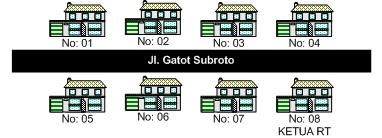 Ketika rumah di wilayah itu makin banyak, tentu kemungkinan menimbulkan keruwetan dan kemacetan. Karena itulah kemudian diadakan pengaturan lagi, dibuat gang-gang, rumah yang masuk ke gang diberi nomor rumah baru, masing-masing gang ada Ketua RTnya sendiri-sendiri. Sehingga ini akan memecahkan kemacetan, efiesiensi dan optimalisasi transportasi, serta setiap gang memiliki previledge sendiri-sendiri dalam mengelola wilayahnya. Jadilah gambar wilayah baru seperti di bawah:
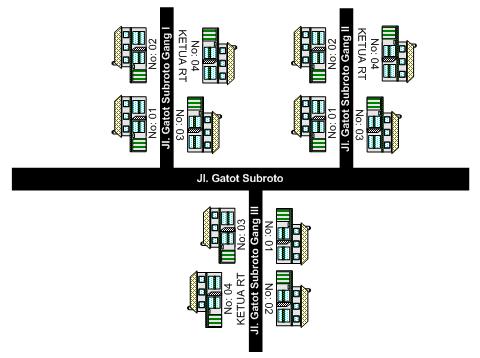 Konsep seperti inilah sebenarnya konsep subnetting itu. Disatu sisi ingin mempermudah pengelolaan, misalnya suatu kantor ingin membagi kerja menjadi 3 divisi dengan masing-masing divisi memiliki 15 komputer (host). Disisi lain juga untuk optimalisasi dan efisiensi kerja jaringan, karena jalur lalu lintas tidak terpusat di satu network besar, tapi terbagi ke beberapa ruas-ruas gang. Yang pertama analogi Jl Gatot Subroto dengan rumah disekitarnya dapat diterapkan untuk jaringan adalah seperti NETWORK ADDRESS (nama jalan) dan HOST ADDRESS (nomer rumah). Sedangkan Ketua RT diperankan oleh BROADCAST ADDRESS (192.168.1.255), yang bertugas mengirimkan message ke semua host yang ada di network tersebut.
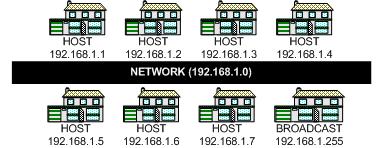 Masih mengikuti analogi jalan diatas, kita terapkan ke subnetting jaringan adalah seperti gambar di bawah. Gang adalah SUBNET, masing-masing subnet memiliki HOST ADDRESS dan BROADCAST ADDRESS.
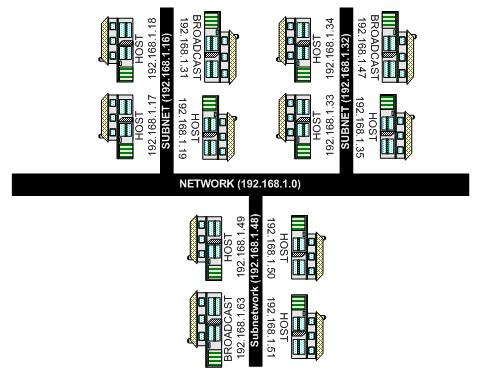 Terus apa itu SUBNET MASK? Subnetmask digunakan untuk membaca bagaimana kita membagi jalan dan gang, atau membagi network dan hostnya. Address mana saja yang berfungsi sebagai SUBNET, mana yang HOST dan mana yang BROADCAST. Semua itu bisa kita ketahui dari SUBNET MASKnya. Jl Gatot Subroto tanpa gang yang saya tampilkan di awal bisa dipahami sebagai menggunakan SUBNET MASK DEFAULT, atau dengan kata lain bisa disebut juga bahwa Network tersebut tidak memiliki subnet (Jalan tanpa Gang). SUBNET MASK DEFAULT ini untuk masing-masing Class IP Address adalah sbb:
Langganan:
Postingan (Atom)